
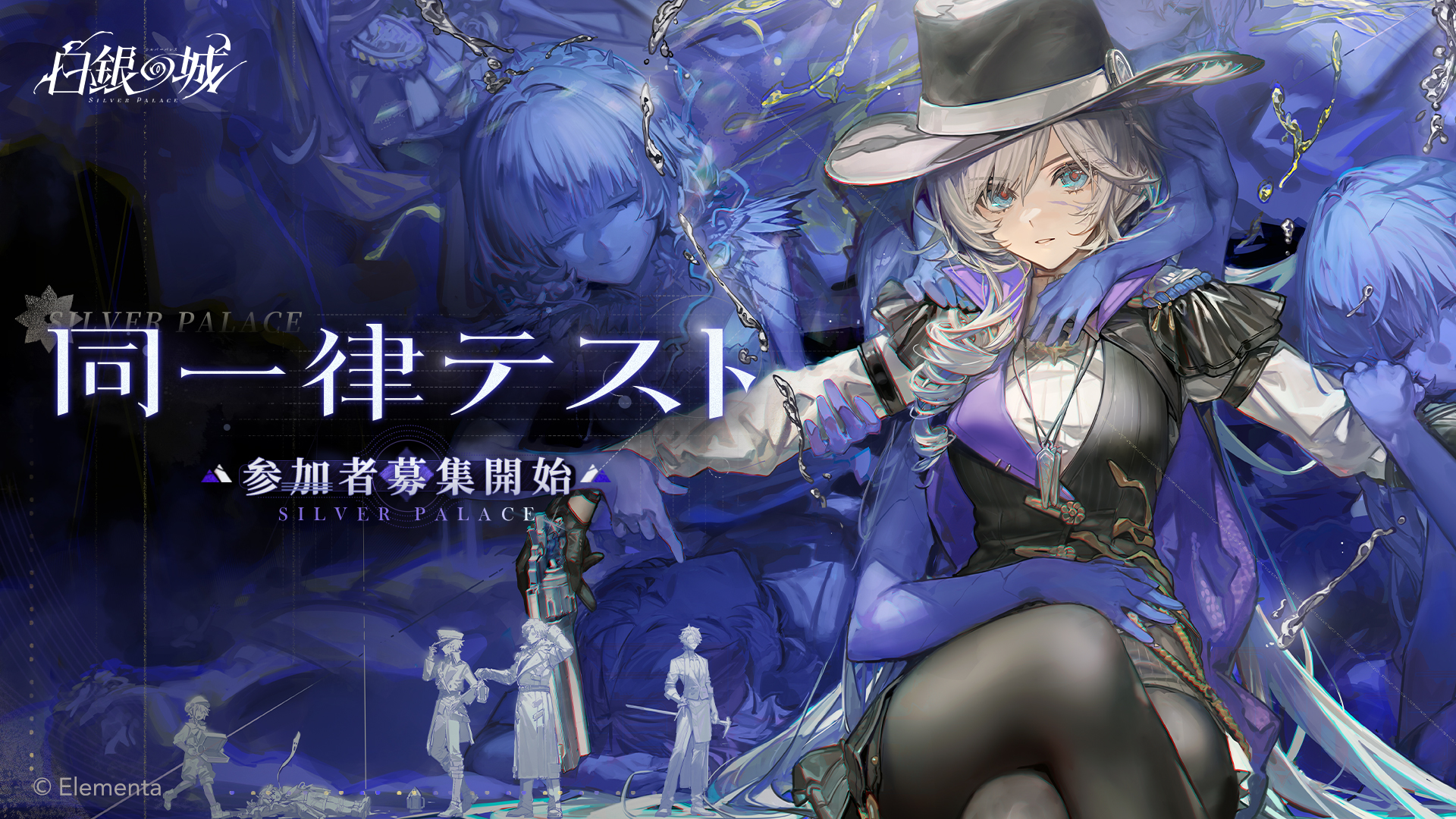
同一律テスト:事前ダウンロードのご案内
◆「同一律テスト」開催期間:
1月13日(火) 14:00〜1月18日(日) 11:00(JST)
現在、参加資格の付与を順次行っております。参加資格を獲得された方は、案内に従ってテストプレイに必要なデータを事前にダウンロードしてください。
◆参加資格の確認方法
「同一律テスト」にご応募いただいた方は、以下の方法にて参加資格の有無をご確認いただけます。
- 公式サイトの資格確認ページ
公式サイトの資格確認ページにて、応募時に登録されたメールアドレスを入力すると、応募結果をご確認いただけます。 - 参加資格獲得のお知らせメール
参加資格を獲得された方には、参加者募集アンケートにご入力いただいたメールアドレス宛に、資格獲得のお知らせをお送りしています。ご確認ください。
※参加資格は現在も順次配布しております。詳細は公式SNSをご確認ください。
◆ゲームデータの事前ダウンロード
参加資格を獲得された方は、PC公式サイトまたは公式SNSに記載のURLへアクセスし、テストプレイに必要なデータを事前にダウンロードしてください。
本テストの対象プラットフォームはPC(Windows)のみとなります。事前ダウンロードの際、動作環境の自動チェックが行われます。要件を満たしていない場合、本テストにはご参加いただけませんので、あらかじめご了承ください。
※推奨動作環境
| CPU | Intel Core i7-12700 12th Generation |
| GPU | NVIDIA GeForce RTX 3060 または同等のAMD グラフィックカード |
| メモリ | 16GB |
| ストレージ | 60GB の空き容量(SSD) |
※4:3のディスプレイではフルスクリーン表示に対応していません。
◆注意事項
- テストプレイ参加資格はご本人のみご利用可能です。いかなる形式の譲渡・共有・取引も禁止いたします。
- テストプレイ参加資格は、初回ログイン時に使用されたデバイス(1台のみ)に紐付けられます。他のデバイスからログインするとアカウントが停止され、テストプレイに参加できなくなります。
- 偽のメールや不審な連絡に注意ください。
【Monotype】Beta Test:ゲーム内の問題(FAQ)
Q:ゲーム内のUIの位置がずれている/レイアウトの問題が発生しています。
A:今回のテストプレイでは、「4:3のフルスクリーン表示」には対応していないため、その設定でプレイしている場合、UIの表示やレイアウトに問題が発生する可能性があります。「ウィンドウモード」に切り替えてプレイしてください。
※ウィンドウモードの設定方法:ゲームにログイン後、戦闘やミッションのストーリー中ではない状態で「Esc」キーを押し、「オプション」(歯車アイコン)をクリックしてください。
「グラフィック」→「基本」→「表示モード」から「ウィンドウ」に切り替えてください。
Q:表示言語と音声言語を切り替える方法は?
A:ゲーム内で「Esc」キーを押し、「オプション」(歯車アイコン)をクリックした後、「言語」から表示言語と音声言語を切り替えることができます。
Q:ゲームプレイ中にキャラクターが動けなくなるなど、操作不能になる状況が発生します。
A:マウス操作やキーボードの「Esc」キーでキャラクター画面を開くことができる場合は、画面内の「緊急脱出」ボタンをクリックしてください。操作できない場合はゲームを強制終了して再起動してください。
Q:Alt+F4キーでゲームを終了した後、ゲームを起動できません。
A:タスクマネージャーを開き、「白銀の城」のプロセスを右クリックして「タスクの終了」を選択してください。ランチャーの表示が「ゲーム開始」に戻ったことを確認してから、再度ゲームを起動してください。
同一律テスト FAQ:カスタマーサービス/動作環境チェック
Q:カスタマーサービスへの連絡方法を教えてください。
A:ゲームランチャーを起動し、画面上部の「お問い合わせ」アイコンをクリックして、「白銀の城カスタマーセンター」へアクセスしてください。
Q:インストール時に「お使いのデバイスは認証されていません。ゲームを再インストールしてください」と表示されます。
A:ゲームデータが公式ランチャーを経由せずにダウンロードされている可能性があります。「白銀の城」公式サイトにて「テスト資格確認」ボタンを押し、事前にご入力いただいた情報を入力して参加資格を確認してください。確認後、公式ランチャーをダウンロードし、公式ランチャーからゲームのインストールを行ってください。
Q:ゲーム開始をクリックすると、「ハードウェア性能不足」と表示されます。
A:ご利用のデバイスが、今回のテストプレイの動作要件を満たしていない可能性があります。公式サイトに掲載している推奨動作環境をご確認ください。
※自動チェックの結果についてご不明な点がある場合は、ポップアップ内の「デバイス情報をコピーする」をクリックし、ランチャー右上の「カスタマーサービス」ボタンからお問い合わせください。
Q:ログイン時に「テスト参加資格に紐付けられたデバイスからログインしてください」と表示されます。
A:お使いのアカウントは、初回ログイン時に使用したデバイスと紐付けられています。そのため、初回ログインに使用したデバイスにてゲームを開始してください。
※テストプレイ参加資格は、初回ログイン時に使用されたデバイス(1台のみ)に紐付けられます。他のデバイスからログインするとアカウントが停止され、テストプレイに参加できなくなります。
※テストプレイ参加資格はご本人のみご利用可能です。いかなる形式の譲渡・共有・取引も禁止いたします。
ダウンロードについて(FAQ)
Q:インストール先を選択する際、「現在のインストール先はHDDです。快適なプレイ体験のため、SSDを選択することを推奨します」というメッセージが表示されます。
A:ランチャーが選択されたインストール先をHDD(ハードディスク)として検知した場合に表示されるメッセージです。快適にプレイしていただくため、メッセージの案内に従って、インストール先を変更することを推奨いたします。
Q:ダウンロード完了後に「解凍に失敗しました」と表示されます。
A:インストール先のファイルをアンインストールし、再度ダウンロードをお試しください。
※アンインストール方法:Windows のシステム設定を開き、「アプリ」→「インストールされているアプリ」から「白銀の城」を選択し、「アンインストール」を選択すると、ゲームのアンインストールが開始します。
Q:その他のダウンロードエラーが発生します。
A:ゲームランチャー右下の「≡」をクリックし、「ゲーム設定」を開いてください。「その他の操作」タブ内にある「ダウンロードキャッシュをクリア」をクリックしてください。
Q:ゲーム更新時に「解凍に失敗しました」と表示されます。
A:タスクマネージャーを開き、「白銀の城」のプロセスを右クリックして「タスクの終了」を選択後、再度お試しください。それでも「解凍に失敗しました」と表示される場合は、PCの再起動を行ってください。
※ゲームプロセスの終了方法:「Ctrl」+「Alt」+「Delete」キーを同時に押して「タスクマネージャー」を開きます。
「アプリ」タブに表示されている「SilverPalaceClient」を右クリックし、「タスクの終了」を選択してください。
Q:ゲームランチャーやゲームを起動すると、セキュリティソフトの警告が表示されます。
A:起動中にセキュリティソフトによるブロックの通知が表示された場合は、操作を「許可」または「信頼」に設定してください。それでも起動できない場合は、セキュリティソフトの設定をご確認のうえ、一時的に保護機能を停止してから再度お試しください。
コメント